
7 načina da ga ubrzate spor računar
26 Oktobra, 2026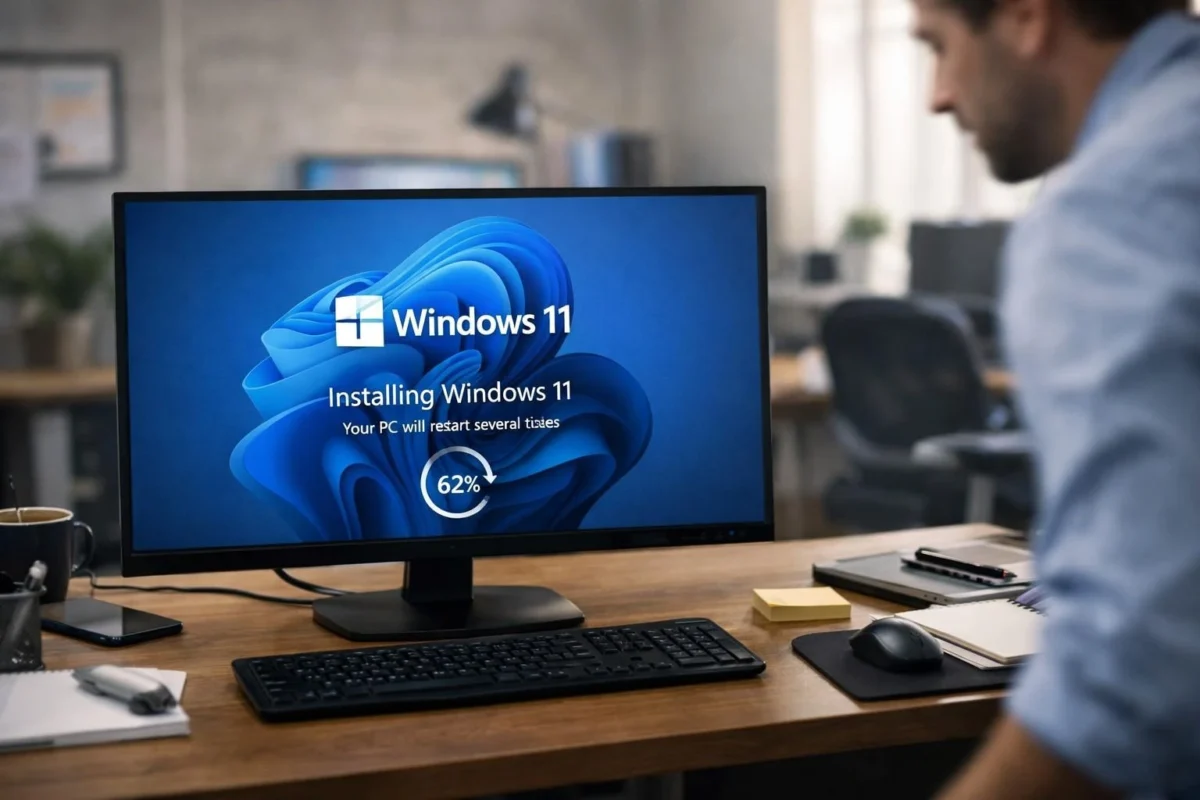
Instalacija Windowsa – kada je potrebna i kako se pripremiti
Instalacija Windowsa – kada je potrebna i kako se pripremiti
Operativni sistem Windows omogućava korištenje programa, interneta, printera i drugih uređaja. Kada sistem postane nestabilan, sporo radi ili se više ne pokreće, korisnici često razmišljaju o ponovnoj instalaciji.
Međutim, instalacija Windowsa nije uvijek prvo niti jedino rješenje. Ponekad je dovoljno popraviti sistemske datoteke, ukloniti problematičan program ili riješiti grešku upravljačkog programa.
U ovom vodiču saznat ćete kada je potrebna instalacija Windowsa, kako pripremiti računar i na šta obratiti pažnju nakon završetka postupka.
Ako tražite instalaciju Windowsa ili servis računara u Sarajevu, ove informacije pomoći će vam da se pripremite za servis.
Kada je potrebna instalacija Windowsa?
Postoji nekoliko situacija u kojima ponovna instalacija sistema može biti korisna.
1. Windows se ne pokreće pravilno
Ako računar ostaje na logotipu Windowsa, stalno ulazi u automatski popravak ili prikazuje greške pri pokretanju, moguće je da postoji problem sa sistemskim datotekama, ažuriranjem ili diskom.
Prije reinstalacije treba provjeriti da li se problem može riješiti pomoću Windows Recovery Environment ili drugih alata za popravku.
Važno je provjeriti i stanje diska jer ponovna instalacija neće riješiti kvar fizički neispravnog uređaja za pohranu podataka.
2. Računar je veoma spor
Spor rad sistema može biti povezan s velikim brojem programa, nedostatkom memorije, sporim diskom ili drugim problemima.
Prije reinstalacije preporučuje se provjera opterećenja sistema, slobodnog prostora i stanja diska. Ako je uzrok hardverski, sama instalacija Windowsa neće ukloniti problem.
3. Sistem je zaražen zlonamjernim softverom
Kod ozbiljne infekcije može biti potrebno temeljito čišćenje sistema ili ponovna instalacija Windowsa.
Postupak treba prilagoditi vrsti infekcije, a važne podatke treba pregledati prije vraćanja na računar. Nakon instalacije potrebno je instalirati sigurnosna ažuriranja i koristiti pouzdanu zaštitu.
4. Windows prikazuje česte greške
Ponavljajući problemi, plavi ekrani ili neispravne sistemske funkcije mogu biti posljedica oštećenih sistemskih datoteka ili nekompatibilnih upravljačkih programa.
Prvo treba utvrditi uzrok greške. Ako se radi o hardverskom kvaru, reinstalacija možda neće pomoći.
5. Kupili ste novi SSD ili računar
Prilikom zamjene sistemskog diska možete instalirati Windows na novi SSD ili, ako je prikladnije, prenijeti postojeći sistem.
Čista instalacija omogućava početak s novim sistemom, ali zahtijeva pravilnu pripremu podataka, drajvera i licenci.
Kako se pripremiti za instalaciju Windowsa?
Prije instalacije preporučuje se nekoliko važnih koraka.
Napravite sigurnosnu kopiju podataka
Sačuvajte važne dokumente, fotografije, videozapise i druge datoteke na vanjski disk ili drugu sigurnu lokaciju.
Posebno provjerite sadržaj Desktopa, Documents, Downloads i drugih foldera koje koristite. Ako imate važne podatke na disku koji pokazuje znakove kvara, nemojte nepotrebno opterećivati uređaj prije procjene mogućnosti spašavanja podataka.
Provjerite kompatibilnost računara
Prije instalacije provjerite da li računar ispunjava sistemske zahtjeve odabrane verzije Windowsa.
Windows 11 ima posebne zahtjeve za procesor, TPM 2.0, Secure Boot, memoriju i prostor za pohranu. Stariji uređaji možda neće biti zvanično podržani.
Pripremite potrebne upravljačke programe
Nakon instalacije možda će biti potrebno instalirati drajvere za mrežu, grafiku, zvuk i druge komponente.
Preporučuje se korištenje službene stranice proizvođača računara ili komponenti, posebno kada je riječ o starijim ili specifičnim modelima.
Provjerite aktivaciju Windowsa
Prije ponovne instalacije provjerite status aktivacije i vrstu licence. Mogućnost automatske ponovne aktivacije zavisi od licence, izdanja sistema i načina na koji je Windows prvobitno aktiviran.
Nemojte pretpostaviti da svaka instalacija automatski uključuje važeću licencu.
Windows 10 ili Windows 11 – koji sistem izabrati?
Izbor zavisi od kompatibilnosti uređaja, podrške proizvođača i vaših potreba.
Windows 11 je aktuelniji sistem za podržane računare. Standardna podrška za Windows 10 Home i Pro završena je 14. oktobra 2025. godine, pa za uređaje koji ga još koriste treba razmotriti dostupne opcije sigurnosnih ažuriranja ili prelazak na podržani sistem.
Prije instalacije na stariji računar provjerite kompatibilnost i mogućnosti nadogradnje.
Šta obuhvata pravilna instalacija Windowsa?
Kompletan postupak može uključivati:
-
provjeru hardvera i stanja diska;
-
pripremu instalacijskog medija;
-
instalaciju odgovarajuće verzije Windowsa;
-
instalaciju potrebnih upravljačkih programa;
-
Windows Update i sigurnosna ažuriranja;
-
provjeru interneta, zvuka, grafike i drugih funkcija;
-
instalaciju dogovorenih programa;
-
vraćanje sačuvanih podataka;
-
provjeru aktivacije sistema.
Tačan obim posla zavisi od uređaja i potreba korisnika.
Da li instalacija Windowsa briše podatke?
Čista instalacija može obrisati podatke na particiji na koju se Windows instalira. Ako se tokom instalacije obrišu ili formatiraju pogrešne particije, mogu biti izgubljeni i drugi podaci.
Zato je važno napraviti sigurnosnu kopiju i pažljivo provjeriti diskove i particije prije početka.
Ako računar sadrži poslovne dokumente ili nezamjenjive fotografije, nemojte nastavljati ako niste sigurni gdje su podaci sačuvani.
Instalacija Windowsa i servis računara u Sarajevu
Ako ne možete pokrenuti Windows, imate česte sistemske greške ili želite instalirati sistem na novi SSD, posjetite mobilniservis.com i informišite se o dostupnim servisnim uslugama.
Prilikom dogovora navedite model računara, verziju Windowsa koju trenutno koristite i opis problema. Tako se lakše može procijeniti da li je potrebna reinstalacija, popravka sistema ili dijagnostika hardvera.
Prije svake instalacije najvažnije je zaštititi podatke i utvrditi uzrok problema. To pomaže da se izbjegnu nepotrebni zahvati i gubitak važnih datoteka.
Često postavljana pitanja
Koliko traje instalacija Windowsa?
Trajanje zavisi od brzine računara, stanja diska, instalacije drajvera, ažuriranja i broja programa koje je potrebno podesiti.
Da li nakon instalacije treba instalirati drajvere?
Windows može automatski instalirati mnoge drajvere, ali neke komponente mogu zahtijevati dodatne pakete proizvođača.
Mogu li instalirati Windows bez gubitka podataka?
Postoje opcije popravke i nadogradnje koje mogu sačuvati određene podatke, ali svaka metoda ima ograničenja. Sigurnosna kopija je najvažnija zaštita.
Može li se Windows instalirati na stari laptop?
Mogućnost instalacije zavisi od hardverskih zahtjeva i podrške za odabranu verziju. Prije instalacije treba provjeriti kompatibilnost i sigurnosne mogućnosti uređaja.
Potreban vam je Windows servis u Sarajevu? Posjetite mobilniservis.com i informišite se o mogućnostima instalacije Windowsa, dijagnostike i popravke računara.