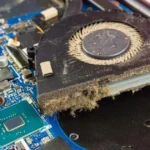
Laptop se pregrijava – uzroci i kako riješiti problem
25 Oktobra, 2026
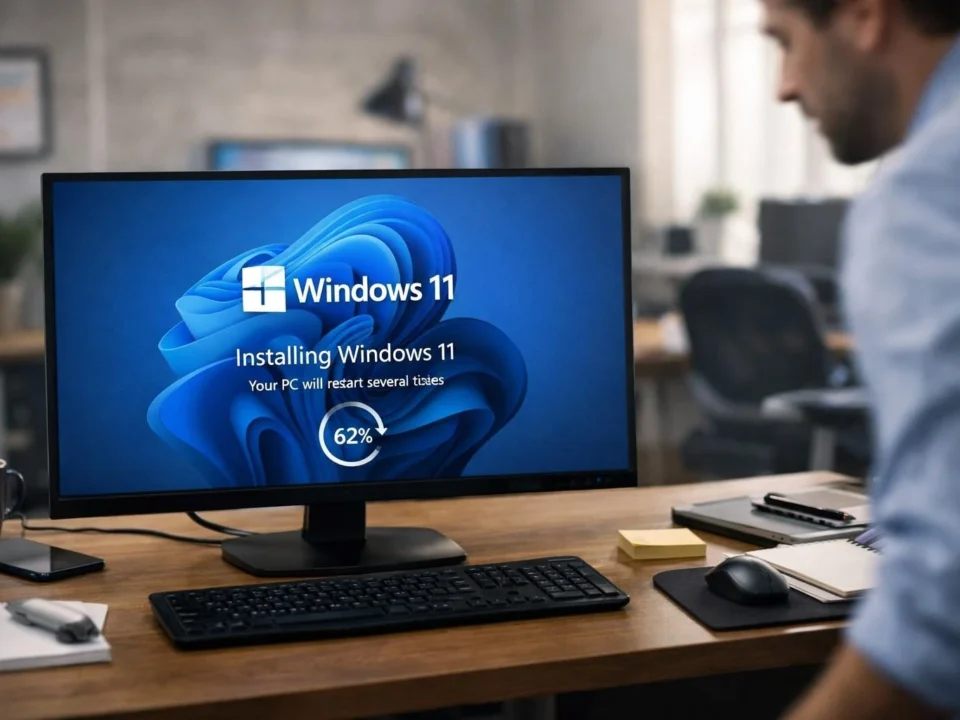
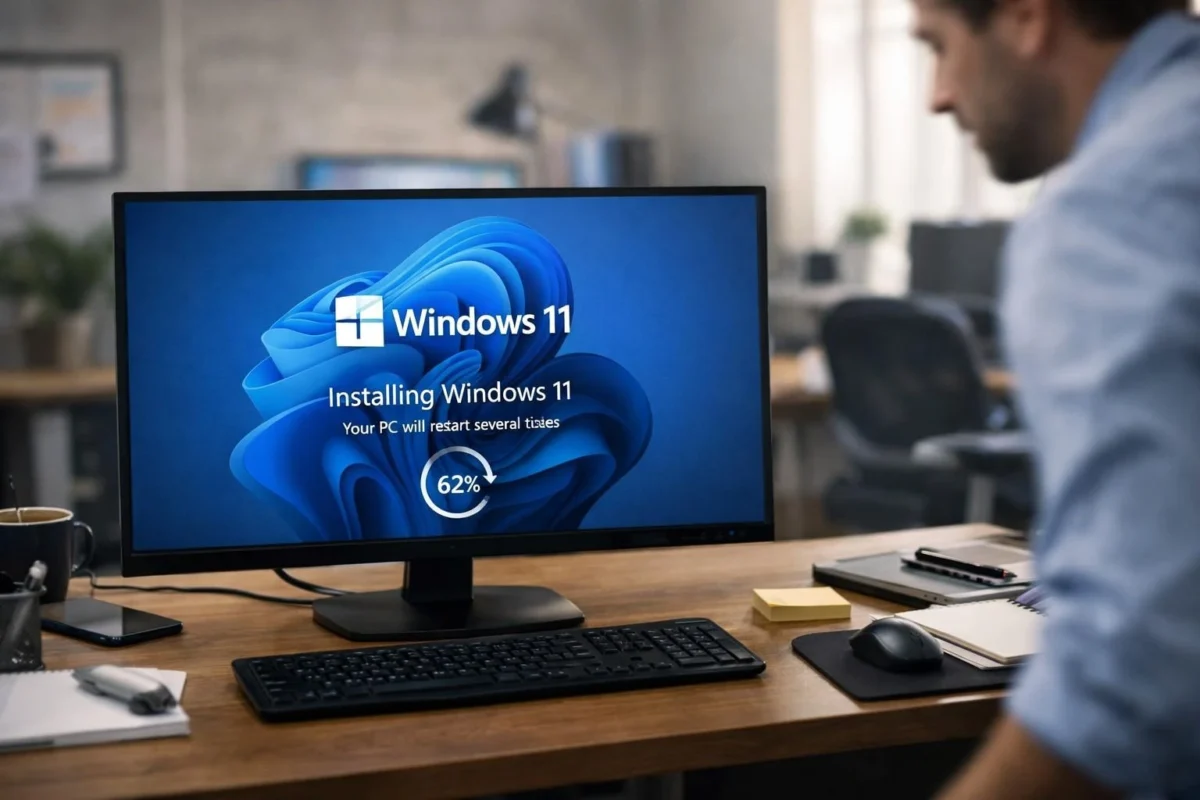
Instalacija Windowsa – kada je potrebna i kako se pripremiti
26 Oktobra, 2026
7 načina da ubrzate spor računar
Računar radi sporo? 7 načina da ubrzate spor računar
Da li se vaš računar sporo pokreće, dugo otvara programe ili zastajkuje tokom rada? Spor računar može otežati svakodnevne obaveze, rad od kuće i korištenje interneta. Uzrok ne mora uvijek biti star računar — problem mogu izazvati nepotrebni programi, nedostatak prostora na disku, pregrijavanje ili hardverski kvar.
U ovom vodiču saznat ćete kako prepoznati najčešće uzroke sporog rada računara i koje korake možete poduzeti da poboljšate njegove performanse.
1. Isključite nepotrebne programe pri pokretanju Windowsa
Neki programi automatski se pokreću zajedno s Windowsom i koriste memoriju i procesorsko vrijeme čak i kada ih ne koristite.
Da biste provjerili koji se programi pokreću automatski:
-
Pritisnite
Ctrl + Shift + Escda otvorite Task Manager. -
Otvorite odjeljak Startup apps.
-
Pregledajte listu programa.
-
Isključite automatsko pokretanje aplikacija koje vam nisu potrebne.
Nemojte isključivati sigurnosne programe ili sistemske komponente ako niste sigurni čemu služe.
2. Oslobodite prostor na disku
Kada je sistemski disk gotovo pun, održavanje računara i instaliranje ažuriranja mogu postati otežani.
Provjerite koliko slobodnog prostora imate:
-
Otvorite File Explorer.
-
Kliknite na This PC.
-
Pogledajte slobodan prostor na disku C:.
Možete koristiti i Windows alat Storage za pronalaženje privremenih datoteka koje je sigurno ukloniti.
Prije brisanja provjerite sadržaj foldera i sačuvajte važne dokumente. Nemojte ručno brisati nepoznate sistemske datoteke.
3. Provjerite da li se Windows ažurira
Windows Update može privremeno koristiti procesor, disk i internet vezu. Ako računar dugo radi sporo nakon ažuriranja, provjerite status instalacije i eventualne poruke o grešci.
Otvorite Settings → Windows Update i provjerite postoje li ažuriranja koja čekaju završetak ili zahtijevaju ponovno pokretanje računara.
Ako se ažuriranja stalno prekidaju ili se pojavljuju iste greške, potrebno je detaljnije provjeriti sistem.
4. Provjerite temperaturu i hlađenje računara
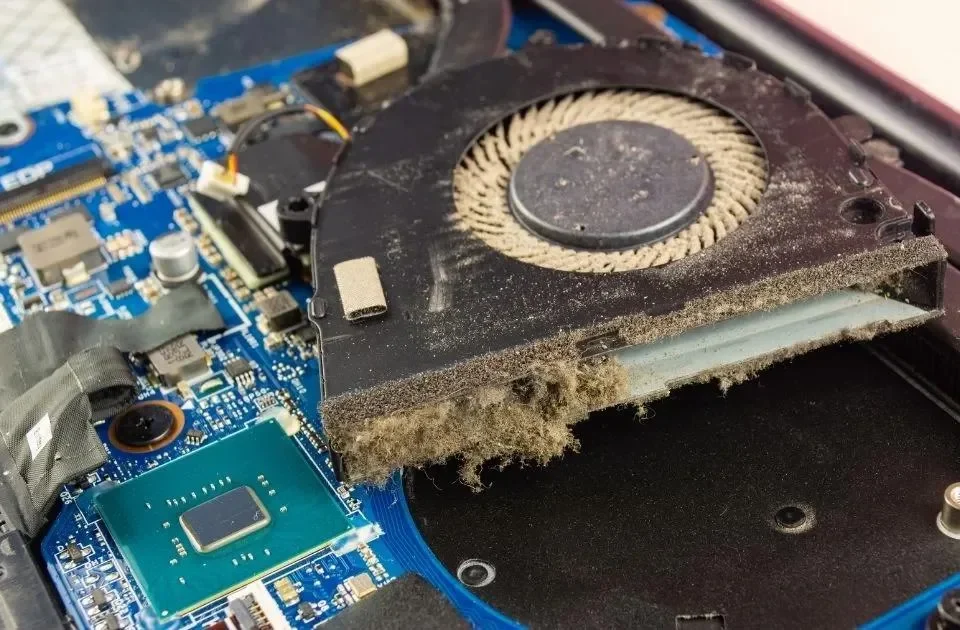
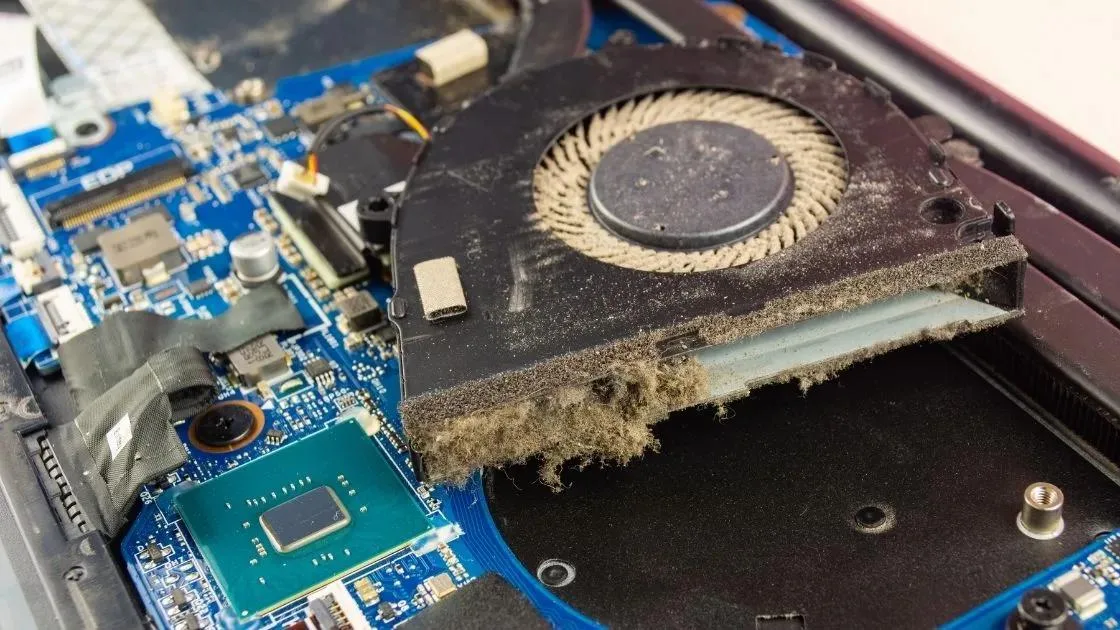
Pregrijavanje može uzrokovati smanjenje performansi, glasniji rad ventilatora i neočekivana gašenja.
Mogući uzroci uključuju:
-
Prašinu u ventilatorima i hladnjacima.
-
Začepljene otvore za ventilaciju.
-
Neispravan ventilator.
-
Problem s hlađenjem procesora.
Postavite laptop na čvrstu, ravnu površinu i nemojte blokirati otvore za hlađenje. Ako se računar često pregrijava, preporučuje se stručna provjera i čišćenje.
5. Provjerite da li računar koristi HDD ili SSD
Vrsta diska može značajno utjecati na brzinu pokretanja Windowsa i otvaranja programa.
Stariji mehanički HDD obično je sporiji od SSD-a. Ako računar još koristi HDD, prelazak na odgovarajući SSD može znatno poboljšati odziv sistema.
Prije nadogradnje provjerite kompatibilnost diska, napravite sigurnosnu kopiju važnih podataka i procijenite stanje postojećeg diska.
Ako disk pokazuje znakove kvara, nemojte nepotrebno ponavljati testove ili kopirati velike količine podataka bez plana za zaštitu važnih datoteka.
6. Provjerite korištenje RAM memorije
Ako istovremeno imate otvoren veliki broj kartica u pregledniku, programa i drugih aplikacija, računar može ostati bez dovoljno dostupne memorije.
Otvorite Task Manager i provjerite odjeljak Performance → Memory. Ako je memorija često gotovo potpuno iskorištena, pokušajte zatvoriti nepotrebne programe.
Kod računara koji se redovno koriste za zahtjevnije zadatke, nadogradnja RAM memorije može pomoći — pod uslovom da uređaj podržava dodatnu memoriju i da je ona stvarno usko grlo.
7. Provjerite da li postoji softverski ili hardverski problem
Ako računar i dalje radi sporo nakon osnovnih provjera, uzrok može biti složeniji.
Primjeri uključuju:
-
Oštećene sistemske datoteke Windowsa.
-
Problematične ili neispravne upravljačke programe.
-
Neželjeni softver ili zlonamjerne programe.
-
Disk koji pokazuje znakove kvara.
-
Nedovoljno RAM memorije.
-
Problematiku s hlađenjem ili drugim komponentama.
U takvim slučajevima korisno je uraditi sistematsku dijagnostiku prije reinstalacije Windowsa ili kupovine novih komponenti.
Kada je vrijeme za servis računara?
Ako se računar i dalje sporo pokreće, zamrzava, pregrijava ili neočekivano gasi, nemojte nasumično instalirati programe za „ubrzavanje“ sistema. Takvi alati ne rješavaju svaki uzrok i ponekad mogu dodatno opteretiti računar.
Stručna dijagnostika može pomoći da se utvrdi da li je problem povezan sa softverom, diskom, memorijom ili hlađenjem.
Ako vam je potrebna pomoć, pogledajte našu uslugu servisa računara u Sarajevu. Dostupna je mogućnost dogovora za servis na adresi, u skladu s vrstom kvara i prethodnim dogovorom.
Zaključak
Spor računar ne mora odmah značiti da je vrijeme za kupovinu novog uređaja. Isključivanje nepotrebnih programa, oslobađanje prostora na disku i provjera hlađenja mogu pomoći u nekim slučajevima. Ako problem ostane, potrebno je utvrditi njegov pravi uzrok prije većih zahvata.
Pravilna dijagnostika pomaže da odaberete odgovarajuće rješenje i izbjegnete nepotrebne troškove.
Imate problem sa sporim računarom u Sarajevu? Posjetite mobilniservis.com i dogovorite konsultaciju ili dijagnostiku.